운영 안내서
합기유통기술 관리자용
1단골 포인트는 이렇게 돌아갑니다
플라스틱 카드를 발급하지 않습니다. 손님의 휴대폰이 곧 단골 앱입니다. 손님이 계산대에 붙은 안내문에 휴대폰을 대거나 QR을 찍으면 휴대폰에 단골 앱 화면이 열리고, 손님이 적립이나 사용을 누르면 가게의 휴대폰·태블릿(가게 앱)에 요청이 뜹니다. 직원이 금액을 넣고 승인하면 끝입니다.
손님은 앱을 깔지 않아도 휴대폰 웹 화면으로 바로 씁니다. 가게는 안드로이드 휴대폰이나 태블릿 한 대에 가게 앱만 깔면 됩니다. 기존 POS·카드 단말기는 그대로 둡니다.
2누가 무엇을 하나요 · 용어
| 누구 | 하는 일 | 쓰는 화면 |
|---|---|---|
| 합기유통기술 (관리자) | 가맹점 등록·수정·중지, 계산대 안내문 인쇄, 회원 문의 확인, 월 정산 | 관리자 페이지 (PC) |
| 가게 (사장님·직원) | 손님 요청 승인 — 적립은 결제 금액 입력, 사용은 확인 | 가게 앱 (안드로이드) |
| 손님 | 태그·QR로 열어서 적립·사용 요청, 잔액·내역 확인 | 휴대폰 웹 (앱 선택) |
| TYEng | 서버·앱 운영, 업데이트, 기술 지원 | — |
꼭 알아 둘 말
| P (포인트) | 마일리지 단위. 1 P = 1원으로 사용. |
|---|---|
| 적립률 | 결제 금액의 몇 %를 포인트로 줄지. 가게마다 따로 정합니다. (예: 3%) |
| 적립 | 가게가 손님에게 포인트를 내주는 것. |
| 사용 | 손님이 포인트로 값을 치르는 것. 가게는 그만큼 결제 금액에서 빼 줍니다. |
| 미사용 잔액 | 손님들이 아직 쓰지 않고 가지고 있는 포인트 전체. |
| 계산대 태그 · QR 주소 | 가게마다 하나씩 만들어지는 주소. 이 주소로 열어야 "어느 가게에서" 적립·사용하는지 알 수 있습니다. |
3첫 가게 열기 — 순서 한눈에
가게 한 곳을 여는 데 10분 정도 걸립니다. 순서대로 하시면 됩니다.
- 가게 사장님의 Gmail 주소와 적립률을 받아 둔다.
- 관리자 페이지 → 가맹점 → 가맹점 등록 (6장).
- 등록한 가게 줄의 🖨 버튼 → 계산대 안내문 인쇄 (7장).
- 가게 휴대폰·태블릿에 가게 앱 설치 → 그 Gmail로 로그인 (8장).
- 안내문을 계산대에 붙인다. (선택) NFC 스티커를 기록해 QR 옆에 붙인다 (7장).
- 직원 휴대폰으로 안내문 QR을 찍어 시험 적립 1건 → 가게 앱에 요청이 뜨는지 확인.
4관리자 페이지 들어가기
- PC에서 크롬 브라우저로 https://mileage.widesttech.com/admin/ 을 엽니다. 즐겨찾기에 넣어 두면 편합니다.
- Google 계정으로 로그인 버튼을 누릅니다. 관리자 계정은
seo12241026@gmail.com입니다. - 오른쪽 위에 seo12241026@gmail.com (합기유통기술) 이 보이면 들어온 것입니다. 왼쪽에 메뉴 5개가 있습니다: 현황 · 가맹점 · 회원 · 월 정산 · 변경 기록.
5현황 보기
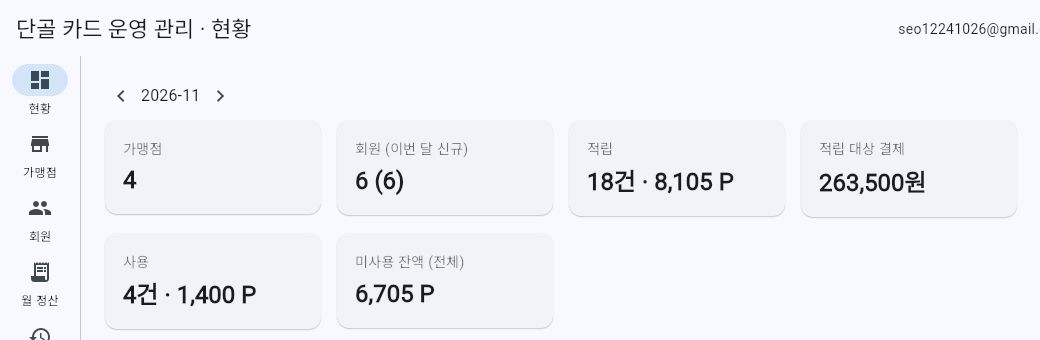
| 가맹점 | 지금 사용 중인 가게 수 (중지한 가게는 빠짐) |
|---|---|
| 회원 (이번 달 신규) | 전체 회원 수, 괄호 안은 그 달에 처음 가입한 사람 |
| 적립 | 그 달 적립 건수 · 내준 포인트 합계 |
| 적립 대상 결제 | 적립할 때 입력한 결제 금액의 합 = 단골 포인트로 생긴 매출 |
| 사용 | 그 달 사용 건수 · 쓰인 포인트 합계 |
| 미사용 잔액 (전체) | 손님들이 아직 가지고 있는 포인트 전체 (달과 상관없이 현재 값) |
6가맹점 등록 · 수정 · 중지
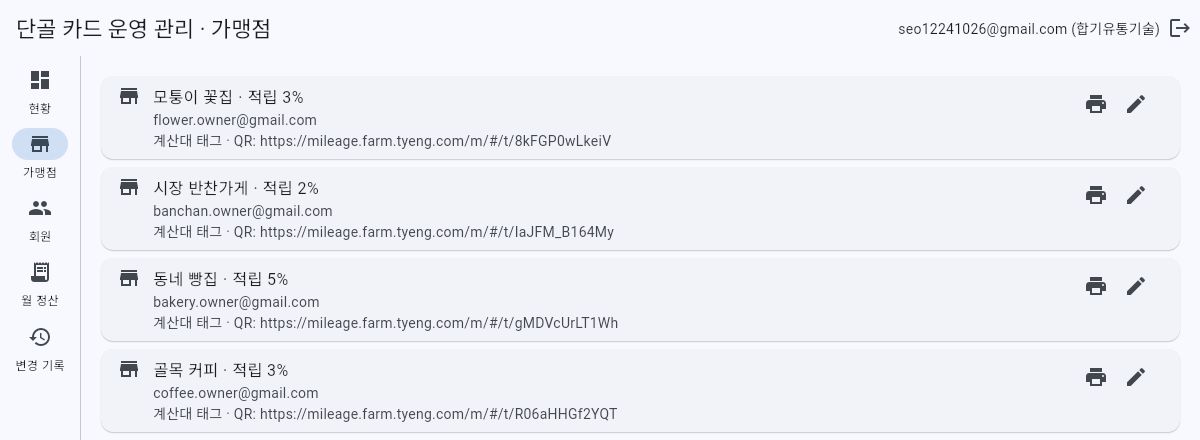
새 가게 등록
- 왼쪽 메뉴 가맹점 → 오른쪽 아래 + 가맹점 등록.
- 가게 이름: 손님 화면과 안내문 맨 위에 그대로 나옵니다. 간판 이름으로 적어 주세요.
- 가맹점 앱 Google 계정: 가게 앱에 로그인할 사람의 Gmail. 사장님과 직원 둘 다 쓰면 쉼표로:
a@gmail.com, b@gmail.com - 적립률: 숫자만. 3 이라고 넣으면 3%. (0 ~ 50)
0으로 두면 결제 금액만 기록합니다 — 포인트는 쌓이지 않고, 가게 앱에서 금액을 넣고 기록을 누르면 정산에 결제 금액이 남습니다. 나중에 포인트를 시작할 때 적립률만 바꾸면 됩니다. - 저장 → 목록에 나타나고, 그 가게의 계산대 태그·QR 주소가 만들어집니다.
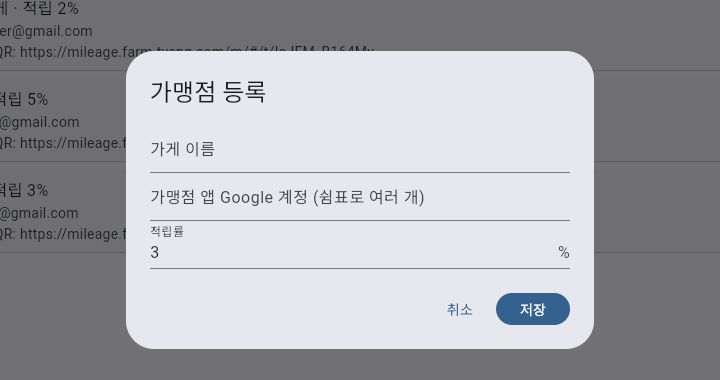
직원 · 다른 계정 추가 (같은 가게를 여러 휴대폰에서)
- 왼쪽 메뉴 가맹점 → 그 가게 줄 아래 계정 추가.
- 추가할 사람의 Gmail을 넣고 추가. 그 계정으로 가게 앱·가게 화면에 로그인하면 같은 가게가 열립니다.
고치기 · 잠시 멈추기
- 목록에서 수정(✎)을 누르면 이름·계정·적립률을 고칠 수 있습니다. 적립률을 바꾸면 그 뒤의 적립부터 새 비율이 적용됩니다.
- 가게가 문을 닫거나 탈퇴하면 ✎ → 사용 중 스위치를 끄고 저장합니다. 그 가게의 안내문·가게 앱은 더 이상 동작하지 않고, 지난 기록과 손님 포인트는 그대로 남습니다. 다시 켜면 바로 되살아납니다.
- 가게를 지우는 기능은 없습니다. 정산 기록을 지키기 위해서입니다.
7계산대 안내문(QR) 인쇄 · NFC 스티커
- 가맹점 목록에서 그 가게 줄의 🖨 버튼을 누릅니다.
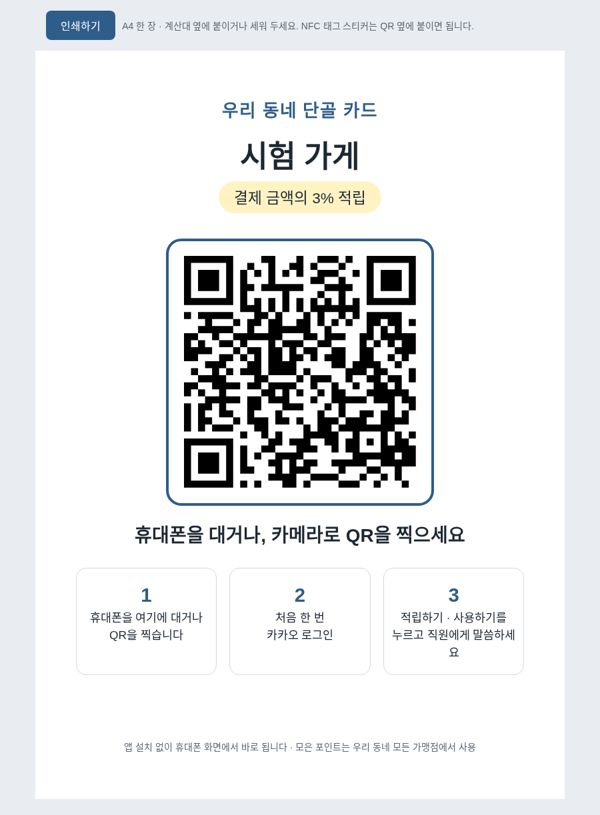
- 새 창에 A4 안내문이 열립니다. 가게 이름, 적립률, 그 가게 전용 QR이 들어 있습니다.
- 위의 인쇄하기를 눌러 A4로 인쇄합니다.
- 계산대 옆, 손님 눈높이에 붙이거나 아크릴 꽂이에 세웁니다.
NFC 스티커 기록
세 곳 어디서든 됩니다. 모두 NFC가 있는 안드로이드 휴대폰이 필요합니다 (NFC 없는 태블릿 · 윈도 PC · 아이폰은 기록이 안 됩니다).
- 가맹점 앱(안드로이드): 오른쪽 위 ⋮ → NFC 스티커 기록 → 가게 이름 확인 → 맞습니다, 기록 시작 → 스티커를 휴대폰 뒷면에 댑니다. 기록 후 앱이 스스로 다시 읽어 확인합니다.
- 크롬 가맹점 화면(/shop/): ⋮ → NFC 스티커 기록 → 아래 기록 화면이 열립니다.
- 관리자 페이지: 아래 순서.
- 안드로이드 휴대폰의 크롬으로 관리자 페이지에 들어가 가맹점 목록에서 그 가게 줄의 NFC 버튼을 누릅니다. (휴대폰 설정 → 연결 → NFC 켜기)
- 열린 화면에서 가게 이름을 확인하고 태그에 기록하기 → 빈 NFC 스티커를 휴대폰 뒷면 가운데에 2~3초 댑니다.
- "기록했습니다"가 나오면 태그 확인하기로 한 번 더 대서 "이 가게 스티커가 맞습니다"를 봅니다.
- 스티커를 안내문의 QR 옆에 붙입니다.
8가게 앱 설치와 사용
설치 (처음 한 번)
- 가게의 안드로이드 휴대폰·태블릿에서 https://mileage.widesttech.com/app/ 을 엽니다. (주소를 카톡으로 보내 주고 눌러도 됩니다.)
- 가맹점 앱 (Android) 내려받기를 누릅니다. "이 유형의 파일은 기기를 손상시킬 수 있습니다"가 나오면 무시하고 다운로드.
- 다 받은 파일을 열면 "출처를 알 수 없는 앱 설치" 허용을 묻습니다 → 설정 → 허용 켜기 → 뒤로 → 설치.
- 앱을 열고 Google 계정으로 로그인 → 가맹점 등록 때 적은 Gmail을 고릅니다.
- 가게 이름이 맨 위에 보이면 준비 끝. 계산대 옆에 켜 두세요. 화면이 꺼지지 않게 해 두면 좋습니다.
윈도 포스 · PC에서 쓰기 (설치 없음)
- 포스 PC의 크롬에서 https://mileage.widesttech.com/shop/ 을 엽니다. 즐겨찾기(또는 바탕화면 바로가기)에 넣어 두세요.
- Google 계정으로 로그인 → 가맹점 등록 때 적은 Gmail. 화면 · 처리 방법은 위 안드로이드 앱과 똑같습니다.
- 포스 화면 옆에 크롬 창을 띄워 두면 손님 요청이 2초 안에 뜹니다. 금액은 지금은 점주가 직접 입력합니다(포스 결제금액 자동 연동은 준비 중).
요청 처리
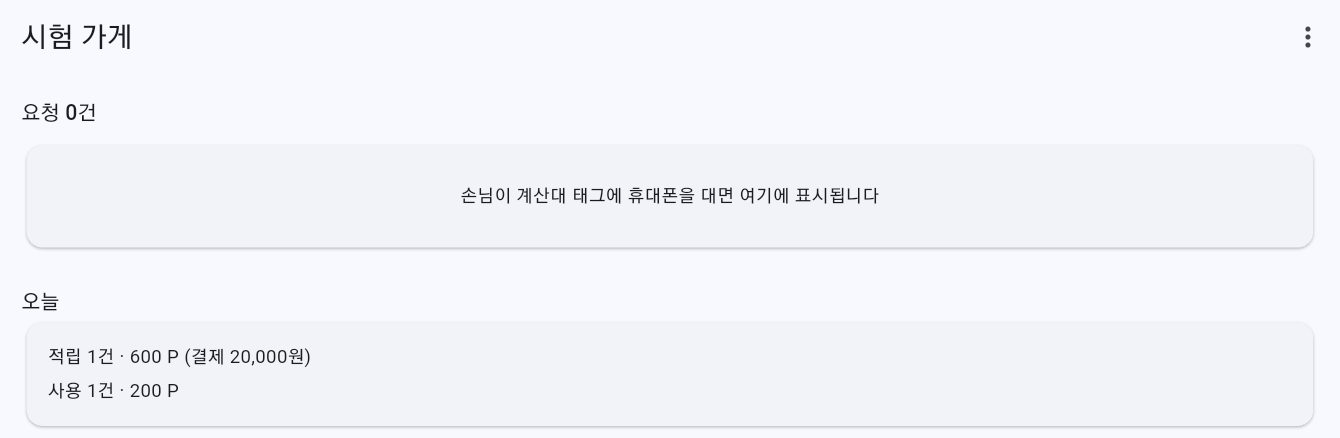
적립 요청이 뜨면:
- 요청 카드를 누릅니다. 회원 번호 뒷자리가 보입니다.
- 결제 금액을 넣습니다 (실제로 받은 금액). 적립 포인트가 바로 계산되어 보입니다.
- 적립. 손님 휴대폰에 바로 들어갑니다.
사용 요청이 뜨면:
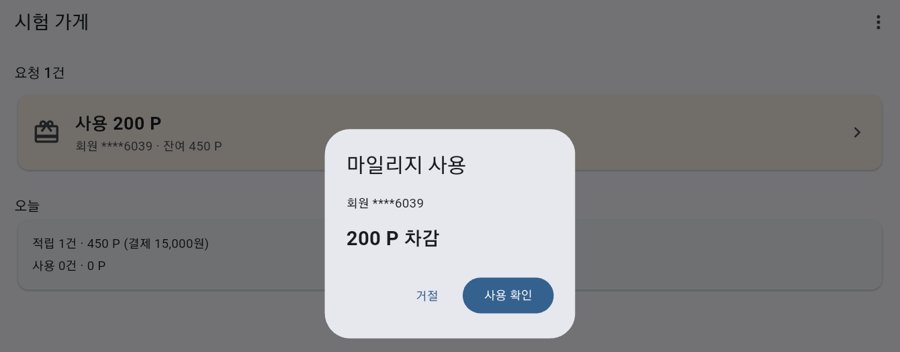
- 요청 카드를 누르면 손님이 쓰려는 포인트(예: 500 P 차감)가 보입니다.
- 사용 확인 → 그만큼 결제 금액에서 빼고 나머지만 받습니다.
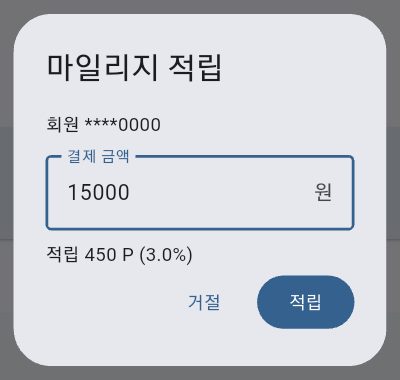
- 모르는 요청, 잘못 누른 요청은 거절.
- 요청은 3분이 지나면 저절로 없어집니다. 손님이 다시 누르면 됩니다.
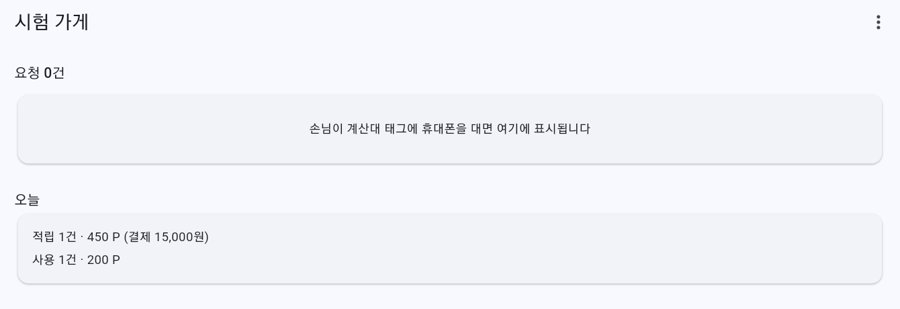
- 아래 오늘 칸: 오늘 적립·사용 건수와 포인트, 적립 대상 결제 금액.
- 다른 직원 계정으로 바꾸려면 오른쪽 위 ⋮ → 로그아웃 → 다른 계정.
손님에게 공지 보내기 (가게 소식)
휴무 · 신메뉴 · 행사 같은 짧은 소식을 우리 가게 단골 손님 휴대폰에 알림으로 보냅니다. 문자 비용은 없습니다.

- 가게 오른쪽 위 공지 보내기.
- 몇 명에게 알림이 가는지 먼저 보입니다 (예: "단골 2명 중 가게 소식 알림을 켠 0명").
- 내용을 300자 안으로 쓰고 보내기. 몇 초 안에 손님 휴대폰에 "(광고) 가게 이름" 알림이 갑니다.
- 보낸 공지는 같은 창 아래 보낸 공지에 남습니다.
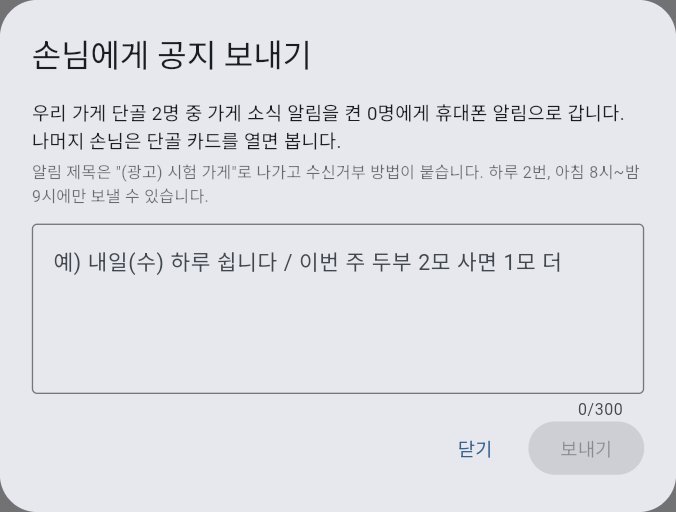
· 휴대폰 알림은 손님이 단골 앱에서 가게 소식(광고) 알림을 직접 켠 경우에만 갑니다. 알림을 안 켠 손님은 단골 앱을 열면 가게 소식에서 봅니다.
· 알림 제목에 (광고)가, 끝에 수신거부 방법이 저절로 붙습니다.
· 밤 9시~아침 8시에는 보낼 수 없고, 한 가게가 하루 2번까지 보낼 수 있습니다.
· 공지는 우리 가게를 이용한 손님에게만 갑니다. 다른 가게 손님에게는 가지 않습니다.
9손님은 이렇게 씁니다
가게 사장님이 손님에게 설명할 때 이 장을 보여 주세요.
- 계산대 안내문에 휴대폰 뒷면을 대거나(NFC), 카메라로 QR을 찍습니다.
- 처음 한 번만 카카오 로그인. 회원 가입·비밀번호가 따로 없습니다.
- 적립하기를 누르고 직원에게 "적립해 주세요" — 직원이 금액을 넣으면 끝.
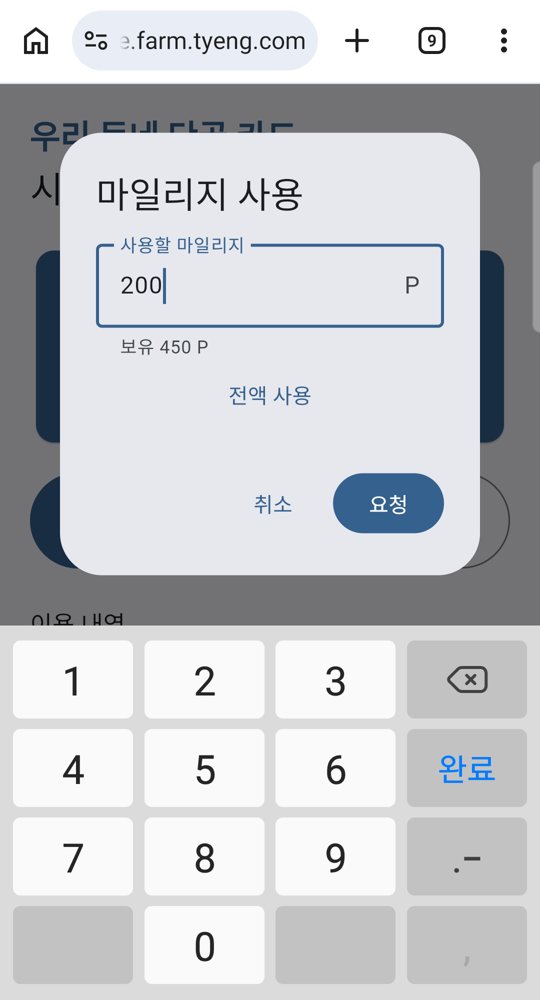
- 쓸 때는 사용하기 → 쓸 포인트 입력(또는 전액 사용) → 요청 → 직원이 확인.
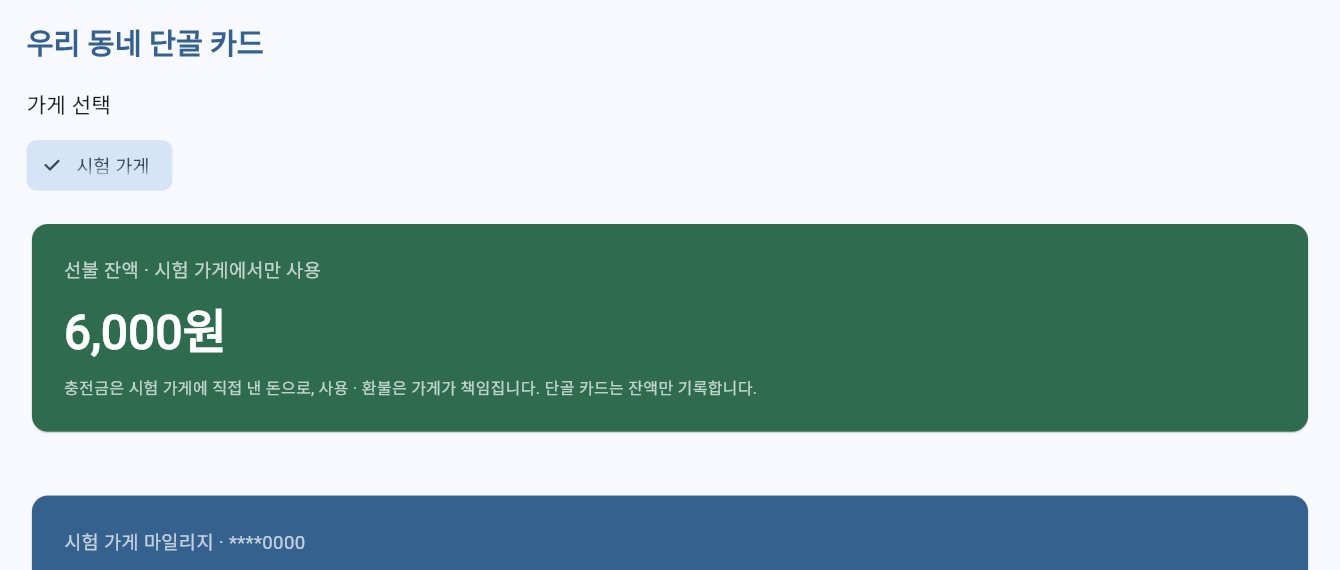
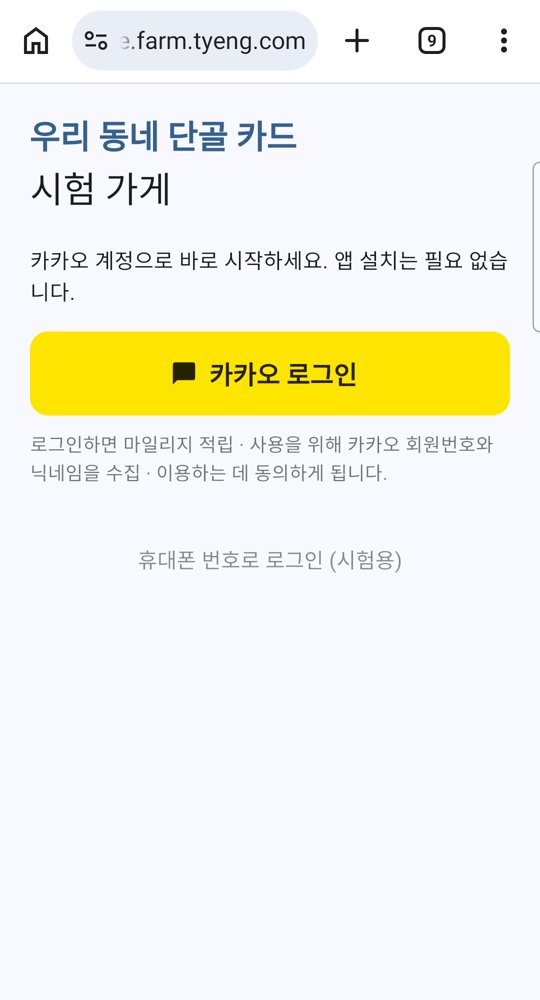
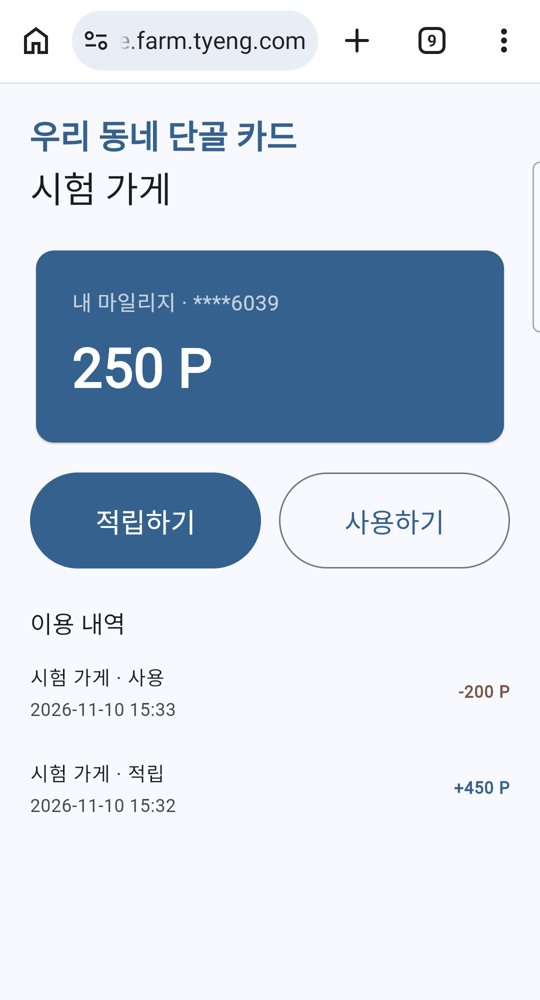
실제 화면으로 따라 하기 — 손님 휴대폰 + 가게 태블릿
2026-11-10 실제 휴대폰(갤럭시 S9, 크롬)과 가게 태블릿(갤럭시 탭 A7 Lite)으로 시험 가게에서 해 본 화면입니다. 손님은 휴대폰, 가게는 태블릿 화면입니다.
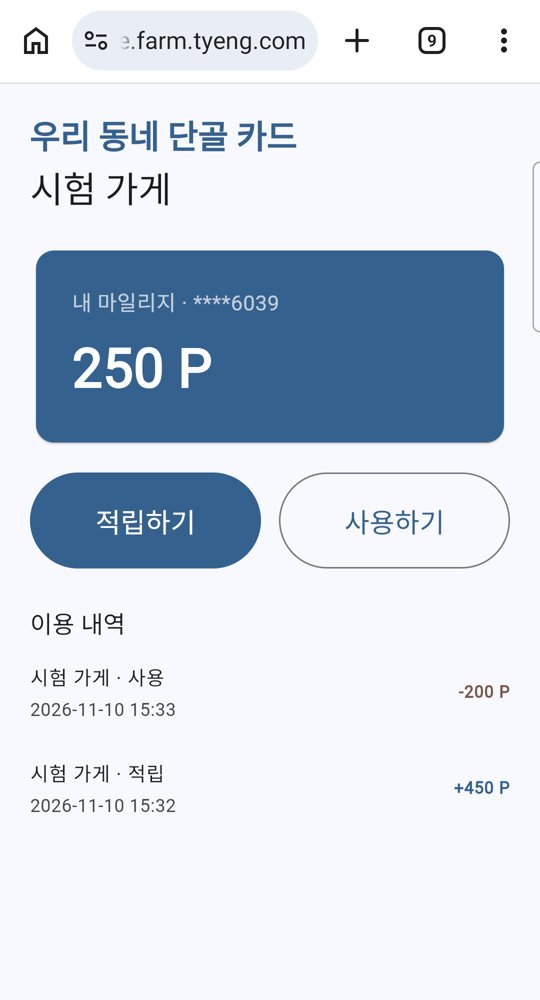
- 손님 QR을 찍거나 NFC에 대면 첫 화면(위 그림)이 열립니다. 카카오 로그인 → 카카오톡으로 로그인 → 동의 화면에서 확인하고 계속하기. 처음 한 번만입니다.
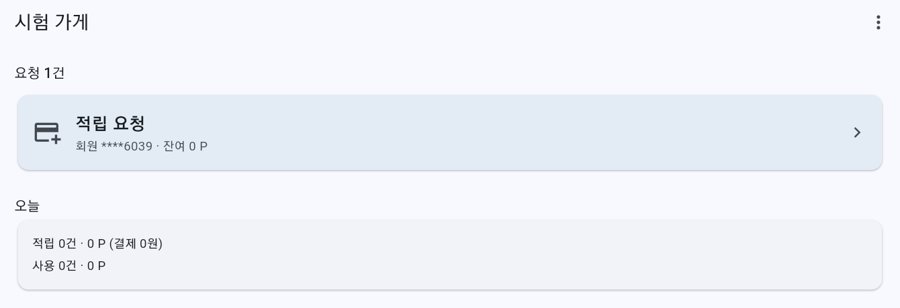
- 손님 적립하기를 누르면 "○○ 가게에서 확인 중…" 화면으로 바뀌고 기다립니다.
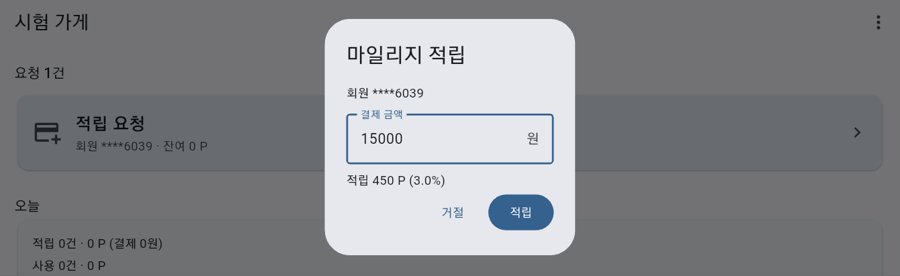
- 가게 몇 초 안에 태블릿 맨 위에 적립 요청이 뜹니다. 눌러서 결제 금액(예: 15000)을 넣으면 적립 포인트(3% = 450 P)가 바로 계산됩니다. 적립.
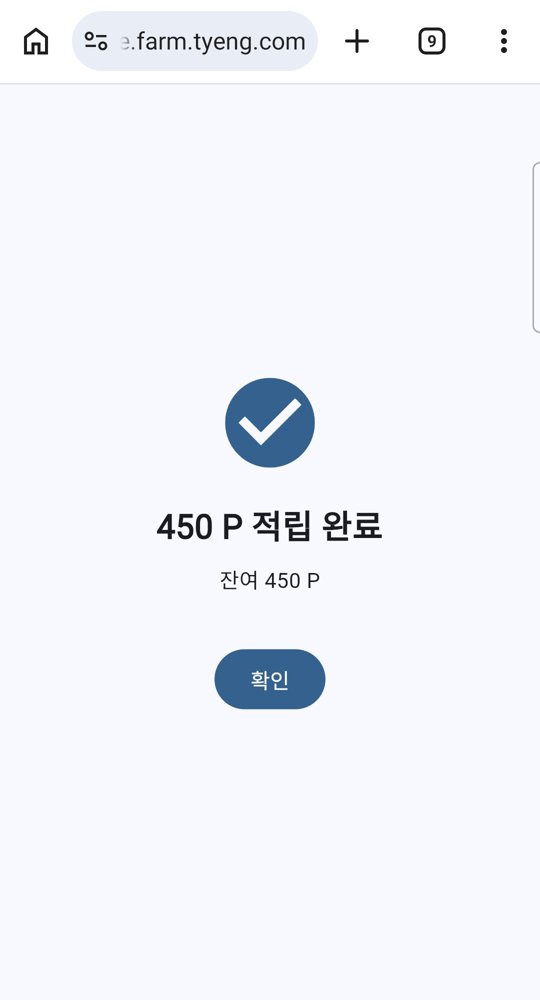
- 손님 휴대폰이 저절로 "450 P 적립 완료 · 잔액"으로 바뀝니다.
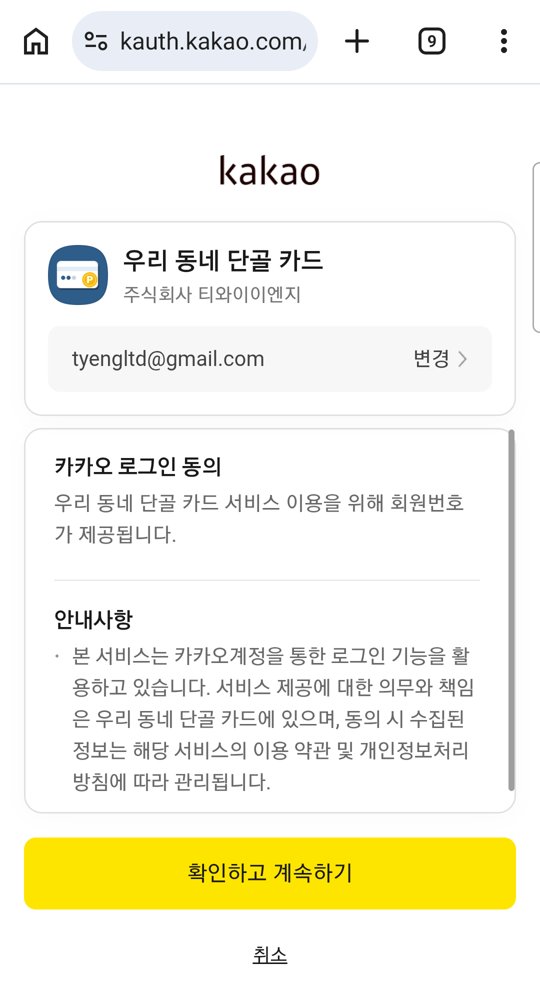
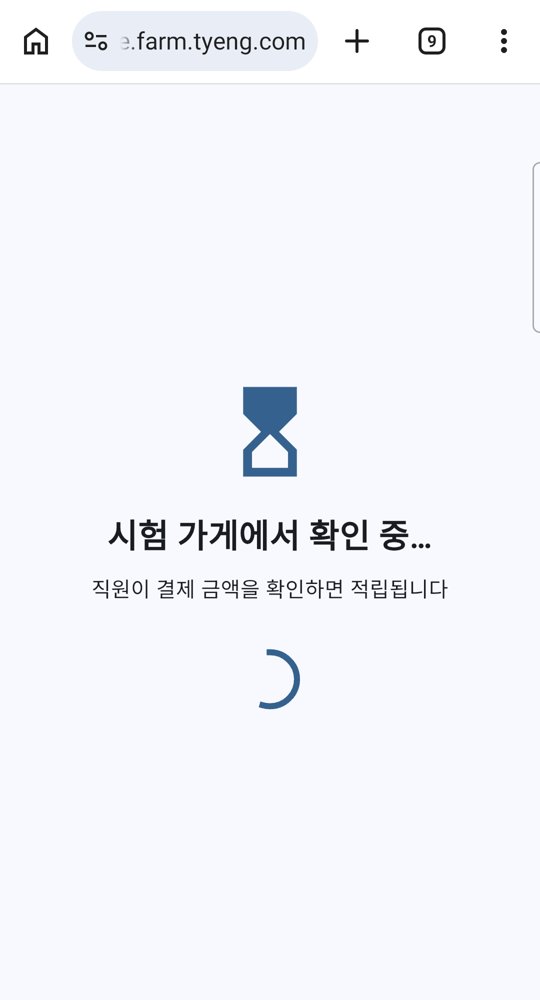
쓸 때 (사용)
- 손님 사용하기 → 쓸 포인트 입력(또는 전액 사용) → 요청. 가진 것보다 많이 넣으면 "보유 ○○ P보다 많습니다"가 빨간 글씨로 나오고 요청이 눌리지 않습니다.
- 가게 태블릿에 사용 200 P 요청이 뜹니다(색이 다름). 눌러서 사용 확인 — 그만큼 계산 금액에서 빼 주세요.
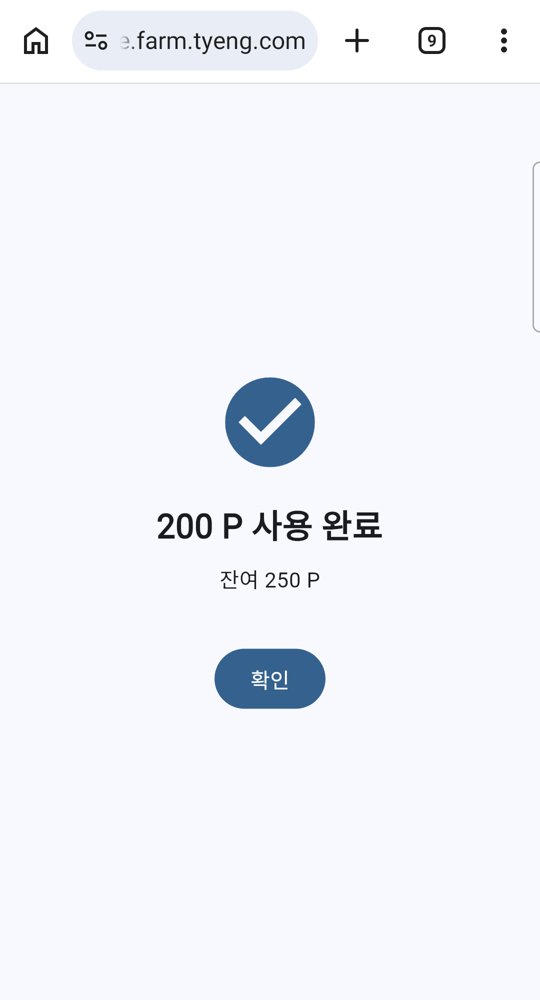
- 손님 "200 P 사용 완료 · 잔액 250 P". 첫 화면의 이용 내역에 적립 · 사용이 날짜와 함께 남습니다.
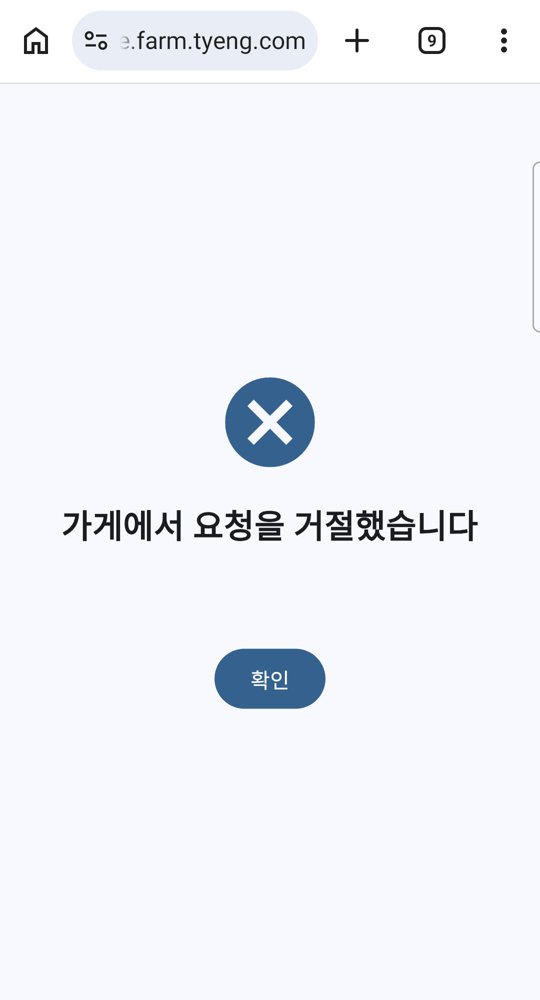
· 태블릿 가게 앱이 켜져 있고 와이파이에 연결돼 있는지 보세요. 요청은 2초마다 새로 불러옵니다.
· 손님이 다른 가게의 QR을 찍지 않았는지 — 손님 화면 맨 위의 가게 이름을 보세요.
· 손님 휴대폰 화면이 꺼지면 결과를 못 볼 수 있습니다. 다시 켜면 결과가 보입니다(포인트는 이미 처리됨).
선불 충전 · 결제 (그 가게에서만)
손님이 가게에 돈을 미리 내고, 그 가게에서 쓸 때마다 차감합니다. 충전금은 그 가게에 낸 돈이고 그 가게에서만 씁니다(다른 가맹점과 공유하지 않음). 마일리지 포인트와는 따로 관리됩니다.
- 손님 가게 QR을 찍고 충전하기를 누른 뒤, 가게에 돈(현금 · 카드)을 냅니다.
- 가게 태블릿에 충전 요청이 뜹니다. 눌러서 받은 금액을 점주가 직접 입력하고 충전. 반드시 돈을 받은 뒤에 입력하세요.
- 손님 다음에 올 때 선불 결제 → 금액 입력 → 요청. 잔액보다 많으면 요청이 되지 않습니다.
- 가게 선불 결제 요청을 눌러 결제 확인 — 잔액에서 차감됩니다.
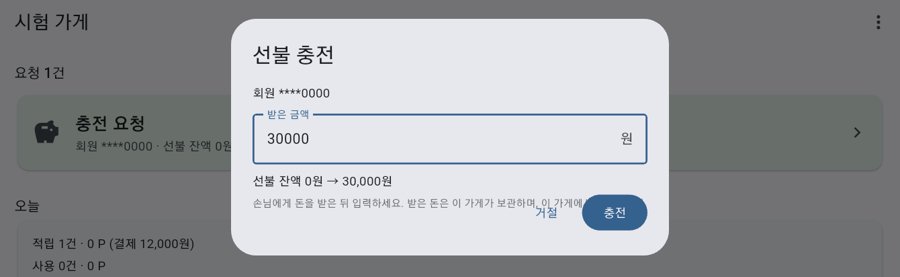
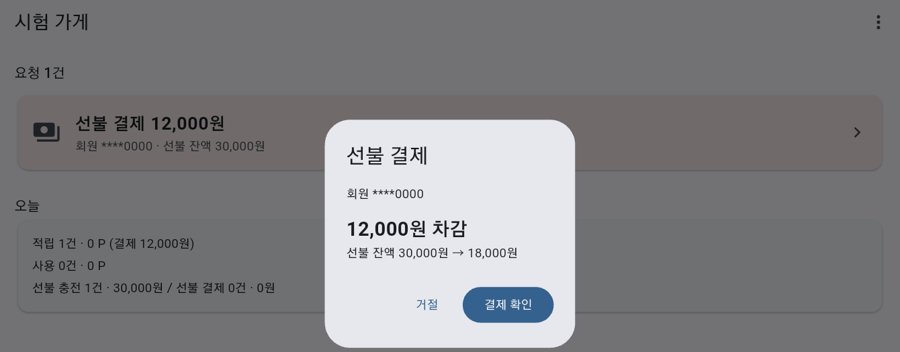
· 충전금은 가게가 받은 돈이므로 사용 · 환불 책임은 가게에 있습니다. 단골 포인트는 잔액과 내역을 기록할 뿐 돈을 보관하지 않습니다.
· 1회 충전은 200만원, 손님 1명 보유는 200만원까지입니다.
· 남은 금액 환불은 공정위 상품권 표준약관 기준(1만원 초과는 60% 이상, 1만원 이하는 80% 이상 사용 시 잔액 환불)을 가게 안내문에 적어 두기를 권합니다.
알림 받기 — 적립 · 결제 때마다 휴대폰 알림 (앱 설치 없음)
손님이 한 번 알림 켜기를 누르면, 그 뒤로는 가게에서 처리할 때마다 손님 휴대폰에 내역과 잔액이 알림으로 옵니다. 카카오톡 · 문자 비용 없이 웹 알림(웹푸시)으로 보냅니다.
- 손님 단골 앱 화면을 아래로 내려 알림 받기 → 알림 켜기.
- 손님 브라우저가 "알림을 받으시겠습니까?"라고 물으면 허용. 화면에 알림 받는 중이 보이면 끝입니다.
- 이후 가게에서 적립 · 사용 · 충전 · 선불 결제를 처리하면 몇 초 안에 "가게 이름 · 적립 300P / 마일리지 잔액 700P", "충전 10,000원 / 선불 잔액 16,000원" 같은 알림이 옵니다. 알림을 누르면 단골 앱이 열립니다.

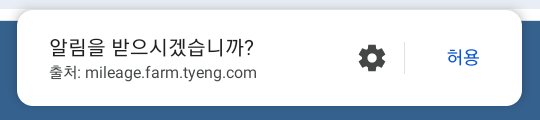

· 카카오톡 안에서 열린 화면은 알림을 받을 수 없습니다. 오른쪽 위 ⋮ → 다른 브라우저로 열기(크롬 · 삼성 인터넷)로 연 뒤 켜세요. 휴대폰 카메라로 QR을 찍으면 처음부터 브라우저로 열립니다.
· 아이폰: Safari 아래 공유 버튼 → 홈 화면에 추가 → 홈 화면의 단골 앱 아이콘으로 열어야 알림을 켤 수 있습니다(iOS 16.4 이상).
· "알림이 차단되어 있습니다"가 보이면: 브라우저 설정 → 사이트 설정 → 알림에서 mileage.widesttech.com을 허용으로 바꾸세요.
· 끄려면 화면의 알림 받는 중 옆 끄기.
마일리지 선물 — 같은 가게 손님끼리
손님이 모은 마일리지를 가족 · 친구에게 링크로 선물합니다. 받은 마일리지도 그 가게에서만 쓸 수 있습니다.
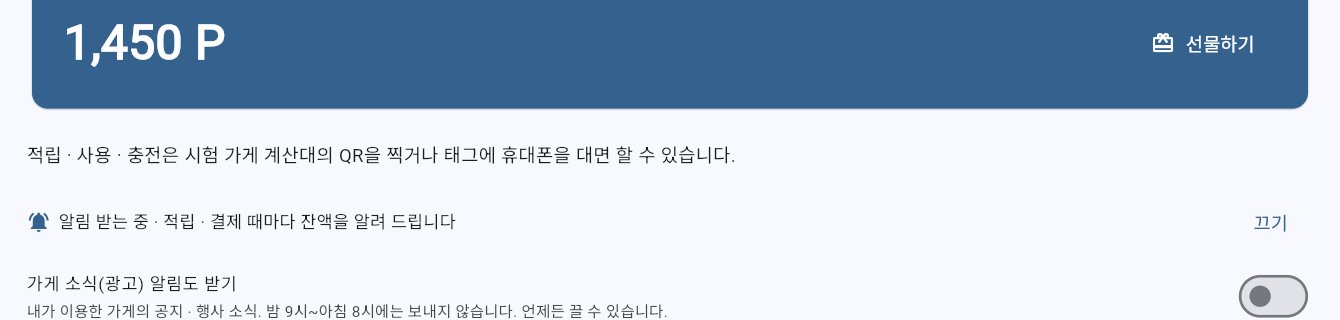
- 보내는 손님 가게를 고르고 마일리지 칸의 선물하기 → 선물할 마일리지(10~50,000P)를 넣고 선물 링크 만들기.
- 보내는 손님 링크 복사 → 받을 분과의 카카오톡 대화방에 붙여 넣어 보냅니다. 이때 마일리지는 보낸 분 잔액에서 빠져 잠시 맡겨집니다.
- 받는 손님 링크를 열고 로그인(카카오) → 받기. 그 가게 마일리지에 바로 더해집니다. 보낸 분에게 "선물 전달 완료" 알림이 갑니다.
- 받기 전이라면 보낸 분이 화면의 보낸 선물 … 취소로 돌려받을 수 있고, 7일 안에 아무도 안 받으면 저절로 돌아옵니다.
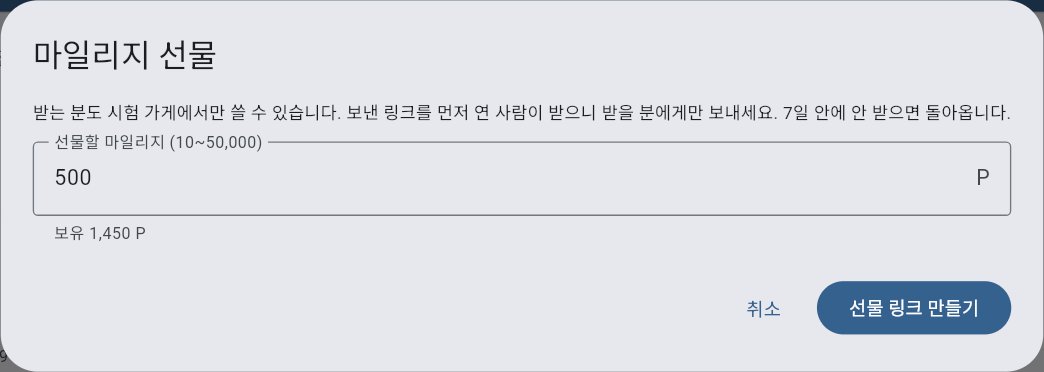
· 링크를 먼저 연 사람이 받습니다. 받을 분에게만 보내고 단체방 · SNS에 올리지 마세요.
· 한 번에 10~50,000P, 하루 3번까지 보낼 수 있고 모든 선물은 이용 내역(선물 보냄 · 선물 받음 · 선물 돌아옴)에 남습니다.
· 선불 충전금은 선물 · 양도할 수 없습니다 (돈이기 때문).
· 마일리지를 돈 받고 파는 일은 막아야 합니다. 이상한 선물이 반복되면 본부에 알려 주세요. 선물을 원치 않는 가게는 본부에 말하면 끌 수 있습니다.
10회원 찾기 · 이용 내역
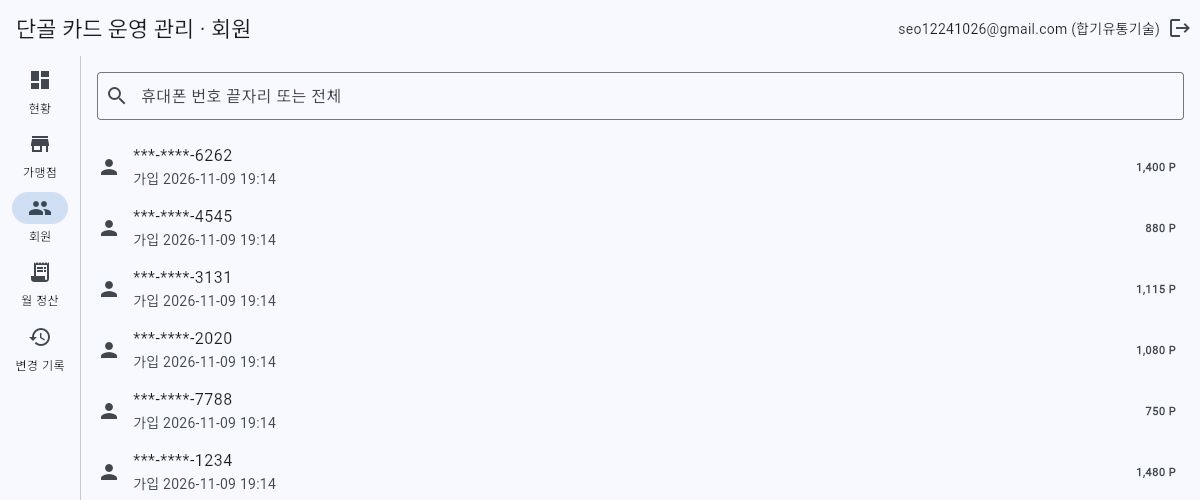
- 위 검색 칸에 손님 휴대폰 번호 끝 4자리를 넣습니다.
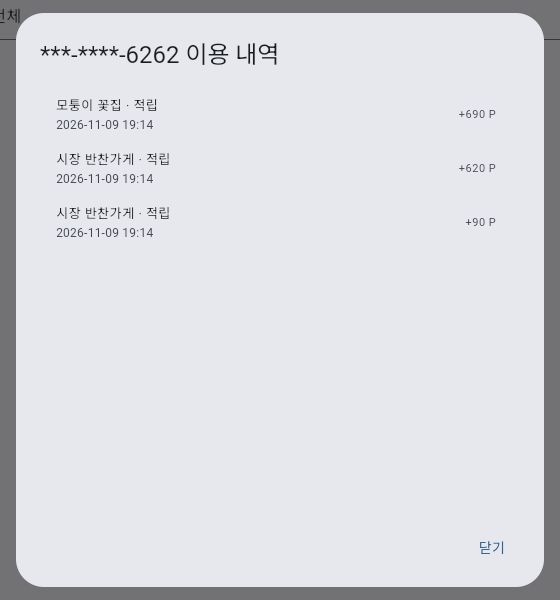
- 회원을 누르면 이용 내역(어느 가게, 적립/사용, 시각, 포인트)이 나옵니다.
- 손님이 "포인트가 안 들어왔어요" 할 때 여기서 확인합니다.
11월 정산 읽는 법
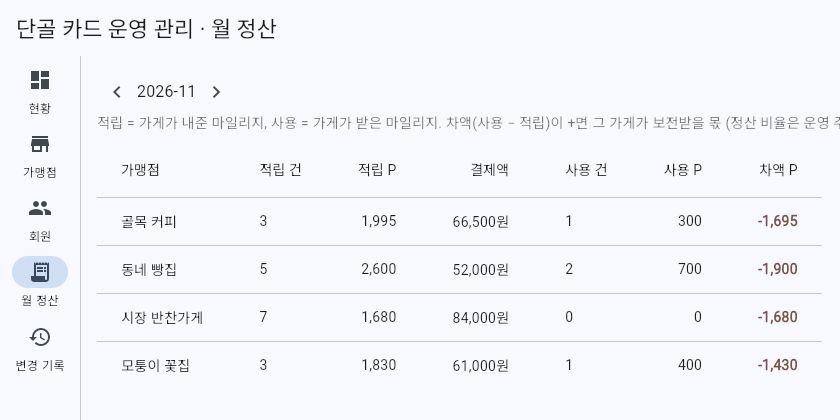
| 적립 건 · 적립 P | 그 가게가 손님에게 내준 포인트 |
|---|---|
| 결제액 | 적립할 때 입력한 결제 금액의 합 |
| 사용 건 · 사용 P | 그 가게에서 손님이 쓴 포인트 (가게가 깎아 준 금액) |
| 차액 P | 사용 − 적립. 포인트는 가게별이라 가게 사이에 주고받을 돈은 없습니다. − 이면 이 달에 손님에게 남은 포인트(가게가 앞으로 깎아 줄 몫)가 늘어난 것, + 이면 줄어든 것입니다. |
12변경 기록
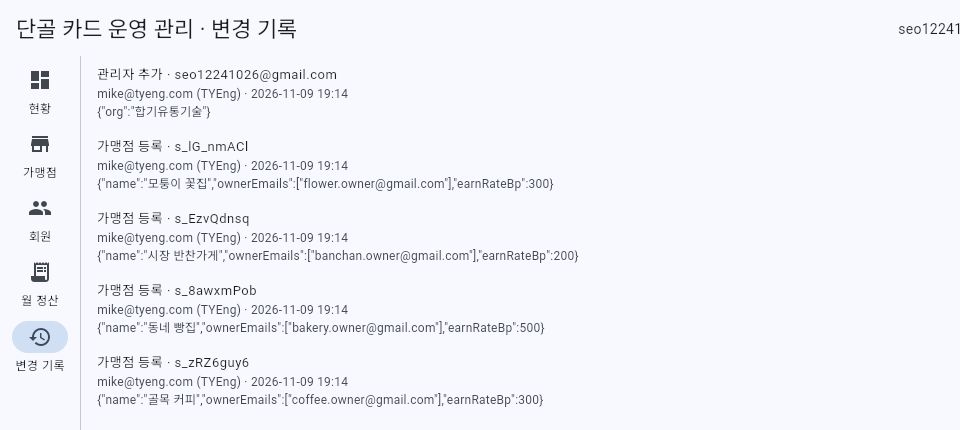
가맹점 등록·수정·중지, 관리자 추가 같은 모든 변경이 자동으로 남습니다. 지울 수 없으니, 적립률이 언제 바뀌었는지 같은 일을 나중에 여기서 확인합니다.
13이럴 땐 이렇게 (문제 해결)
| 증상 | 확인할 것 · 해결 |
|---|---|
| 가게 앱에 요청이 안 떠요 | ① 가게 앱이 켜져 있고 인터넷(와이파이)이 되는지 ② 앱 맨 위 가게 이름이 맞는지 ③ 손님이 찍은 안내문이 그 가게 것인지 |
| 가게 앱 로그인이 안 돼요 ("등록된 가맹점이 없습니다") | 관리자 페이지 가맹점에서 그 가게의 Google 계정이 로그인한 Gmail과 같은지 확인 → 다르면 ✎ 로 고치기 |
| 손님이 포인트가 안 들어왔대요 | 회원에서 끝 4자리로 찾아 내역 확인. 3분 안에 승인하지 않았거나 거절된 요청은 들어가지 않습니다 → 다시 요청·적립 |
| QR을 찍어도 "가맹점을 찾을 수 없습니다" | 그 가게가 중지 상태인지 확인 → ✎ → 사용 중 켜기 |
| 직원이 바뀌었어요 | ✎ → Google 계정에 새 직원 Gmail 추가(옛 직원은 지우기) → 새 직원은 가게 앱에서 로그아웃 → 다른 계정 |
| "휴대폰 번호로 로그인 (시험용)"이 보여요 | 지금은 시험 운영 기간이라 휴대폰 번호 로그인도 열려 있고, 인증번호가 화면에 바로 나옵니다. 실제 운영에서는 카카오 로그인을 씁니다. |
| 그 밖의 오류 · 기능 요청 | 단톡방에서 @티와이이엔지 AI 비서를 불러 말씀해 주세요. 화면을 찍어 함께 보내 주시면 빠릅니다. |